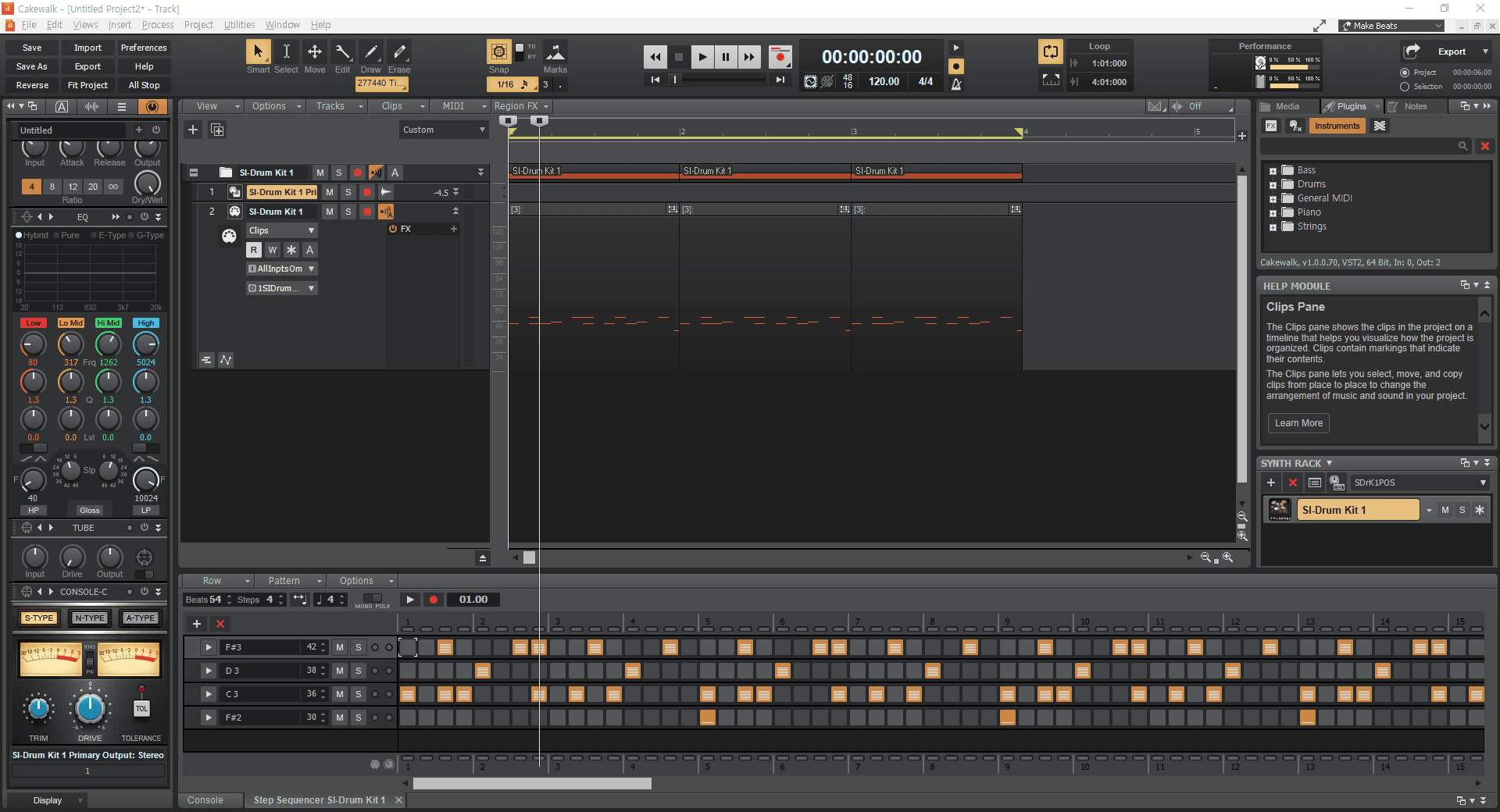
Cakewalk 시작하기 (for Drum)
드럼 제작에 필요한 Cakewalk DAW 기본 사용법 정리
Cakewalk를 배우는 개인 공부 과정을 포스팅해보려 합니다. 드럼에 필요한 기능들 위주로 정리할 듯 합니다.
Cakewalk 다운로드
우선 Cakewalk by BandLab 공식 홈페이지를 들어가서 Cakewalk를 다운받습니다. 다운 도중 뜨는 Error 창은 사뿐히 [무시] 를 눌러주면 됩니다.
프로젝트 시작
실행하면 Start Screen 창이 자동으로 뜰텐데 저는 Empty Project로 시작합니다. 만약 안뜨신다면 File - Start Screen - Empty Project를 클릭하시면 됩니다.
아래는 빈 프로젝트를 클릭했을시 화면입니다. 인터페이스는 Make Beats로 선택했습니다.
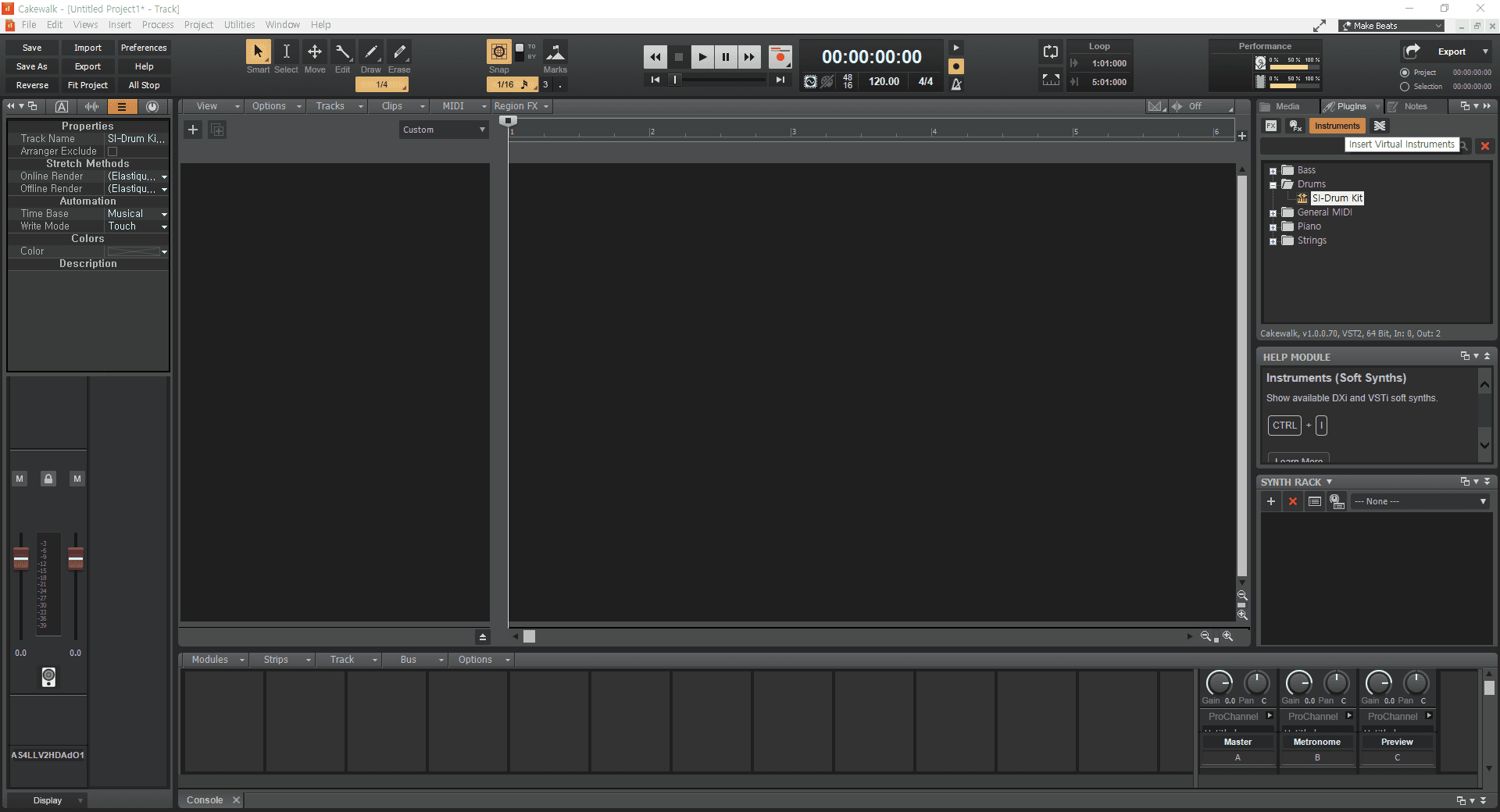 File - Start Screen - Empty Project [Make Beats]
가상악기 추가 (SI-Drum Kit)
다음으로 가상악기를 추가하기 위해 브라우저 창(단축키 B)에 Plugins - Instrument로 들어가 Drum 탭의 SI-Drum Kit을 가운데 까만 빈 공간으로 Drag-and-Drop합니다.
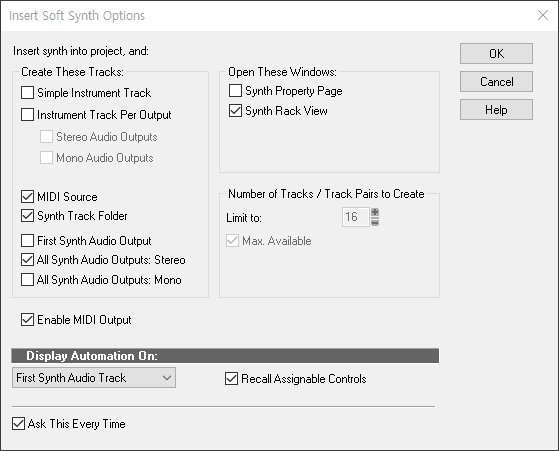 SI-Drum Kit 삽입 시 설정
트랙 구조
삽입 후 첫 화면입니다. 2개의 트랙과 SynthRack(단축키 Alt + 9)에 가상악기가 추가된 것을 볼 수 있습니다.
- 위의 트랙: Stereo-out Track (오디오 트랙)
- 아래 트랙: MIDI Track (실제 연주가 입력됨)
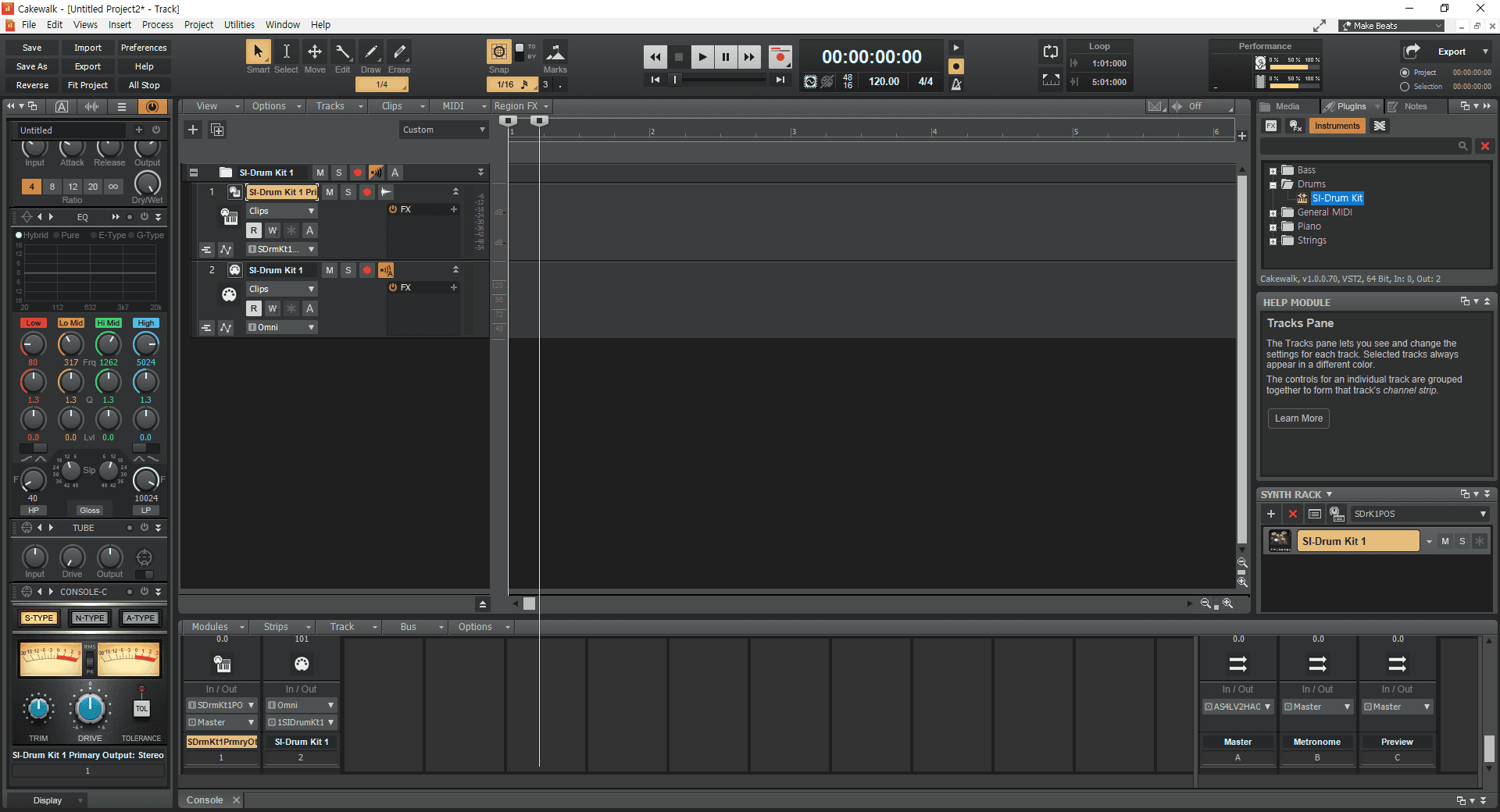
Input/Output 설정
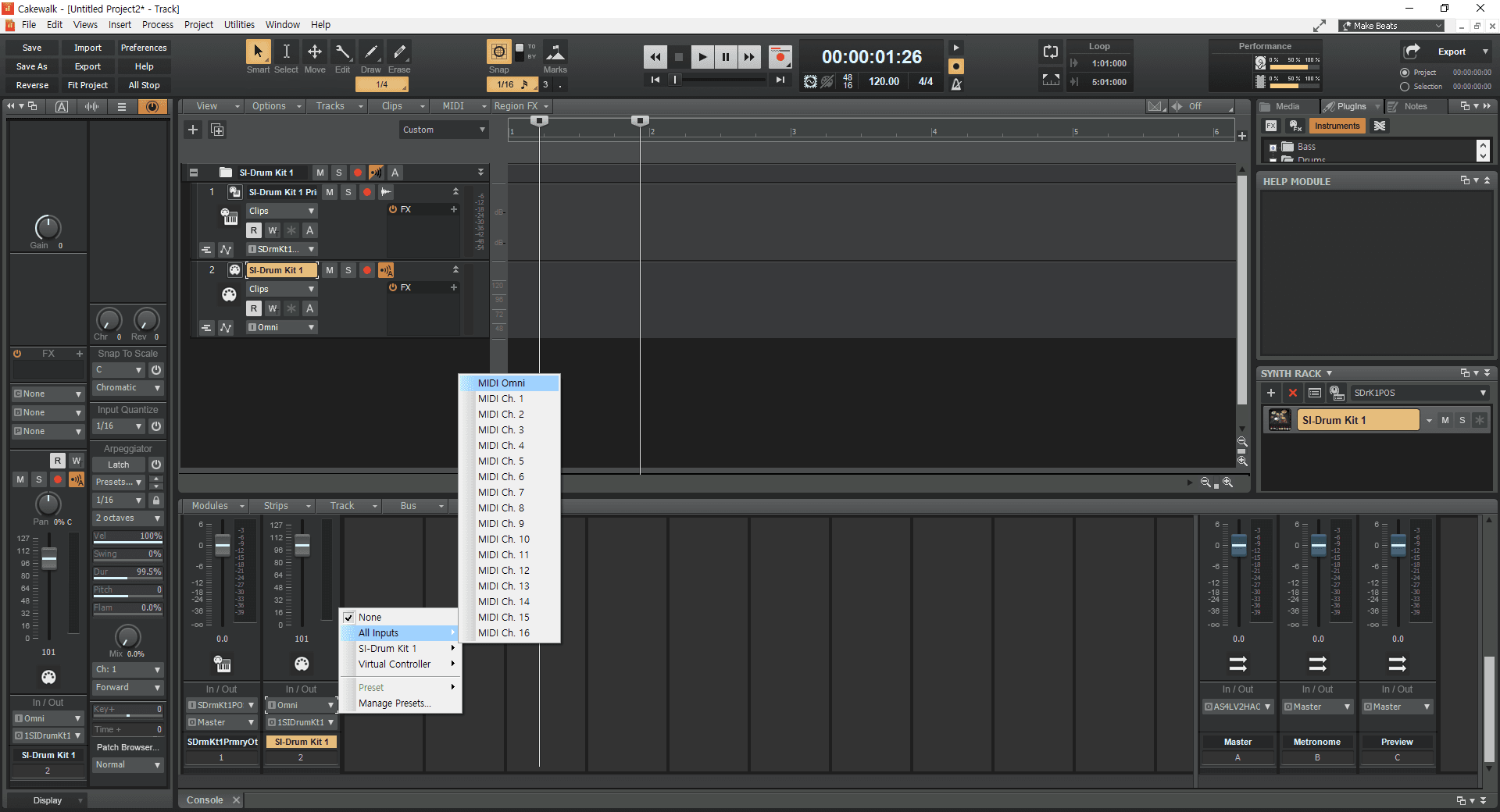
다음은 Dock(단축키 D)에서 MIDI Track의 Input을 All Input으로 설정해줍니다.
두 Track의 In-Out을 클릭해 자세히 보면:
- MIDI Track의 Output이 Stereo-out Track의 Input과 같음
- Stereo-out Track의 Output은 Master
이렇게 Master로 보내진 신호는 우리가 듣는 스피커 장치로 이동됩니다.
드럼 샘플 선택
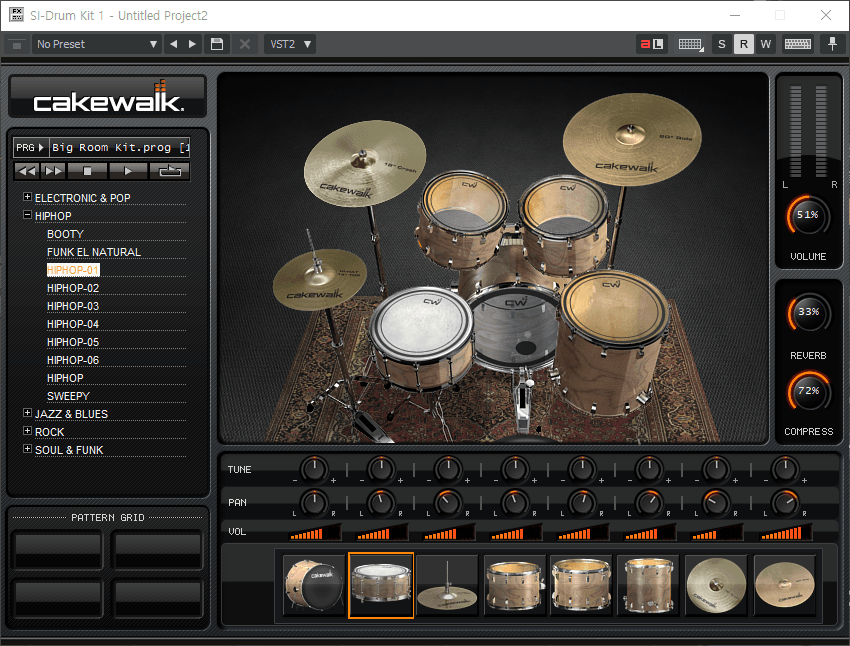
MIDI Track 옆의 구멍이 송송 뚫린 파레트 같은 걸 클릭하면 아래와 같은 창이 뜹니다.
PRG▶클릭: 원하는 음향 효과 선택- 아래 장르 선택: 다양한 드럼 샘플링
 SI-Drum Kit 1의 HIPHOP 탭
샘플 추가 및 복사
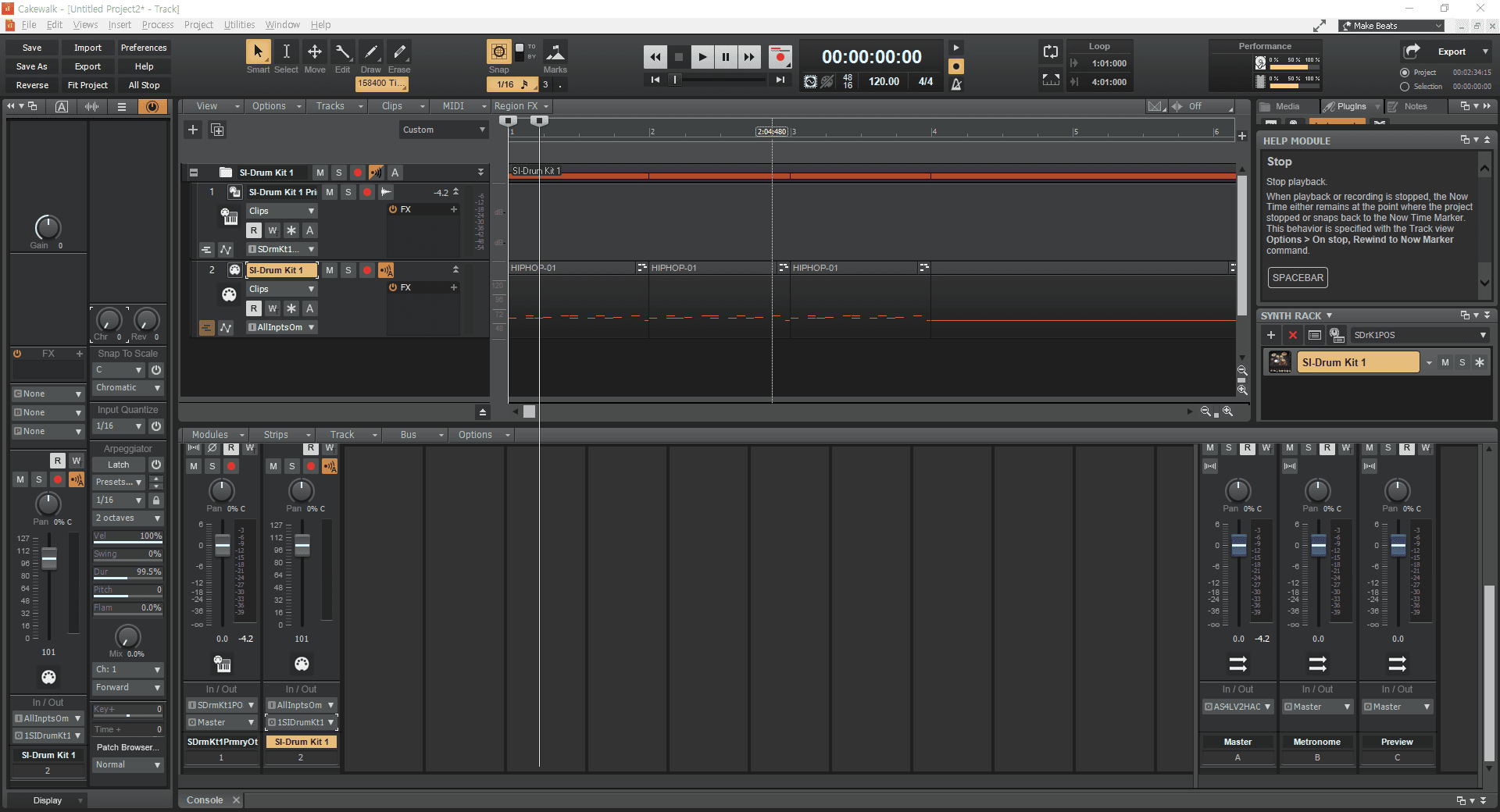
원하는 드럼 샘플링을 선택해 빈 화면으로 Drag-and-Drop 하면, 한 마디가 트랙에 추가됩니다.
[Ctrl + 왼쪽 드래그] 를 하면 마디 복사가 가능합니다.
Step Sequencer로 편집
샘플 리듬의 오른쪽 위를 클릭해 Step Sequencer을 클릭하면 편집 화면이 뜹니다.
- 왼쪽 클릭: 노트 추가
- 오른쪽 클릭: 노트 삭제
샘플 리듬 Step Sequencer
단축키 정리
| 단축키 | 기능 |
|---|---|
I | Inspector |
B | Browser |
Alt + 9 | SynthRack |
D | Dock |
Alt + 0 | 가상키보드 |
P | 환경설정 |